Domain barcode-maker.de kaufen?
Wir ziehen mit dem Projekt
barcode-maker.de um.
Sind Sie am Kauf der Domain
barcode-maker.de interessiert?
domain@kv-gmbh.de · 0541-91531010
Domain barcode-maker.de kaufen?
Was ist der Brother MFC-L2710DN?
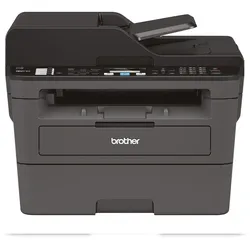
Der Brother MFC-L2710DN ist ein Multifunktionsdrucker, der Drucken, Kopieren, Scannen und Faxen ermöglicht. Er verfügt über eine Duplexdruckfunktion und eine hohe Druckgeschwindigkeit von bis zu 30 Seiten pro Minute. Der Drucker ist für den Einsatz in kleinen Büros oder Arbeitsgruppen geeignet. **
Wie kann ich den Brother MFC 465CN kabellos drucken?
Um den Brother MFC 465CN kabellos zu drucken, musst du sicherstellen, dass der Drucker über eine WLAN-Funktion verfügt. Überprüfe dies in den Einstellungen des Druckers oder im Handbuch. Stelle dann sicher, dass dein Computer oder Mobilgerät mit demselben WLAN-Netzwerk verbunden ist und installiere die entsprechende Druckersoftware oder App. Wähle den Brother MFC 465CN als Drucker aus und starte den Druckvorgang. **

Ähnliche Suchbegriffe für Brother-MFC-L2710DN-Multifunktionsdrucker-4-in-1
Top-Angebote
Produkte zum Begriff Brother-MFC-L2710DN-Multifunktionsdrucker-4-in-1:
-
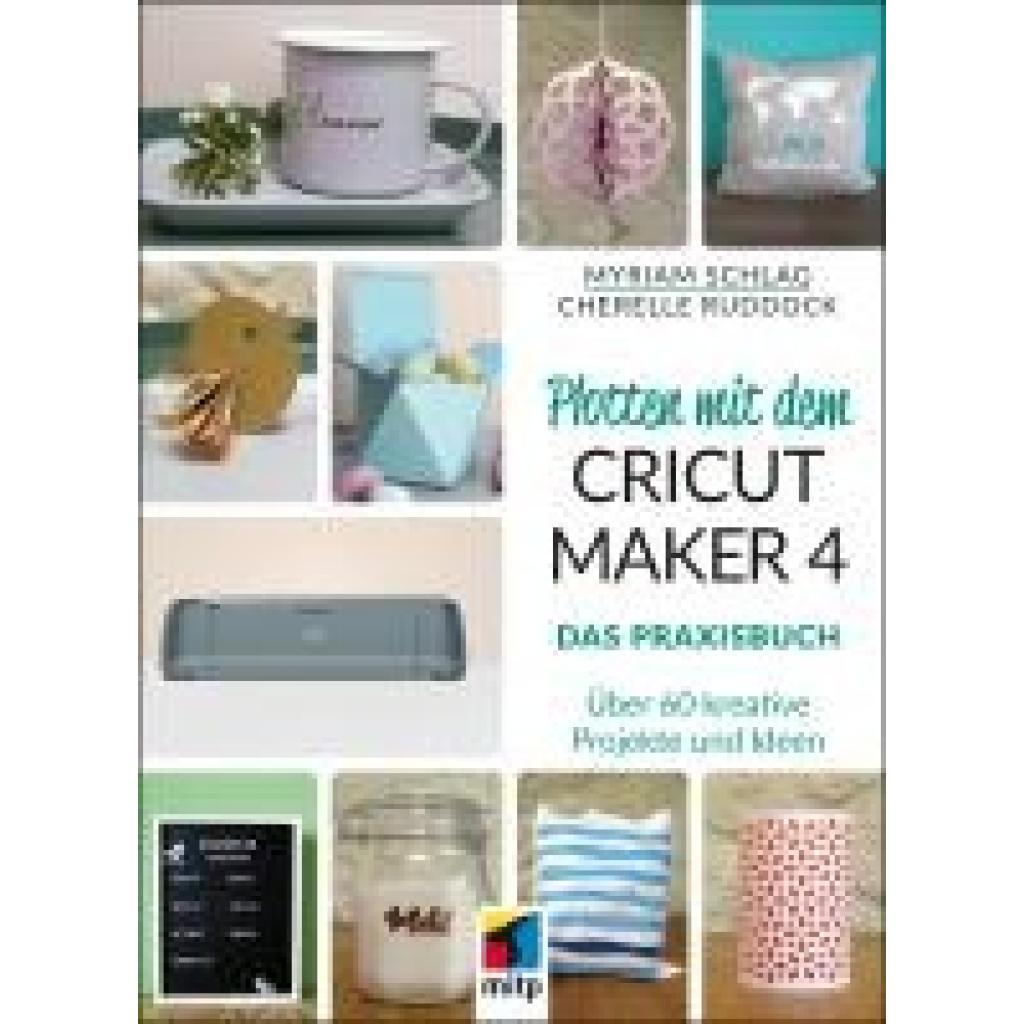
Schlag, Myriam: Plotten mit dem CRICUT MAKER 4Plotten mit dem CRICUT MAKER 4 , Detaillierte Anleitungen für kreative Projekte inkl. Möglichkeiten zur Individualisierung Einsatz verschiedener Materialien wie Papier, Fotokarton und Folie zum Aufkleben und Aufbügeln Tolle Ideen zum Verschenken und für das eigene Heim: Geschenke, Geschenkverpackungen und Dekorationen, Labels und Sticker zur Organisation und für Bullet Journals Du bist begeistert vom Plotten und möchtest deine eigenen Ideen mit dem Cricut Maker 4 umsetzen? In diesem Buch zeigt dir die Autorin zahlreiche kreative Projekte, die du ganz einfach nachbasteln oder auch nach deinen eigenen Vorstellungen gestalten kannst. Die Autorin erklärt detailliert alles, was du brauchst, um den Cricut Maker 4 einzusetzen: vom Umgang mit der Software über den Einsatz von Papier, Fotokarton und Folie zum Aufkleben und Aufbügeln bis hin zum Individualisieren von Vorlagen und zur Umsetzung eigener Ideen. Neulinge lernen zunächst in fünf ausführlich beschriebenen Praxisbeispielen Schritt für Schritt alle Funktionen der Software kennen. Im Anschluss daran findest du zahlreiche Ideen mit Anleitungen und Vorlagen: von Bilderrahmen, Türhängern, Lesezeichen, Geschenkboxen, Karten und Geschenkanhängern aus Papier bis hin zu Geschenksäckchen, Taschen, Kissen und Tassen mit Folie. Du erhältst viele kreative Ideen, die du ganz einfach anhand von Vorlagen 1:1 umsetzen kannst. Die Autorin zeigt dir aber auch, wie du die Projekte mit anderen Namen oder weiteren Gestaltungselementen verändern und individualisieren kannst. Alle Vorlagen zu den Projekten kannst du dir kostenlos aus dem Internet herunterladen. So bist du bestens darauf vorbereitet, den Cricut Maker 4 für deine eigenen Projekte kreativ einzusetzen. , Kappen > Motorkühlung , Erscheinungsjahr: 20250531, Titel der Reihe: mitp Kreativ##, Autoren: Schlag, Myriam~Ruddock, Cherelle, Seitenzahl/Blattzahl: 160, Keyword: bastelbuch plotter; basteln mit cricut; bastelprojekte mit cricut; buch; bücher; cricut bastelideen; cricut bastelprojekte; cricut feierdeko; cricut für diy; cricut für feiern; cricut geschenke basteln; cricut ideen; cricut kreativbuch; cricut kreative projekte; cricut maker 4; cricut maker 4 buch; cricut maker 4 deutsch; cricut maker 4 ideen; cricut maker anleitung; cricut maker buch deutsch; cricut maker bügelbilder; cricut maker tipps; cricut postkarten basteln; cricut projekte; cricut schneideplotter buch; cricut software einführung; falzen mit cricut; girlanden basteln cricut; mitp; papier plotten cricut; plotten deko feiern; plotten einfach erklärt; plotten einsteiger, Fachschema: Papier / Basteln, Werken, Fachkategorie: Buchbinderei (Hobby) und Basteln mit Papier~Handbuch: Malerei und Kunst, Warengruppe: HC/Malen/Zeichnen, UNSPSC: 49019900, Warenverzeichnis für die Außenhandelsstatistik: 49019900, Länge: 260, Breite: 190, Höhe: 8, Gewicht: 485, Produktform: Klappenbroschur,19,99 €*Versand: 0,00 €Sichere Weiterleitung zum Anbieter


-
Wie kann ich beim Brother MFC J5320DW beidseitig drucken?
Um beidseitig zu drucken, musst du zuerst sicherstellen, dass dein Brother MFC J5320DW über eine Duplexeinheit verfügt. Wenn dies der Fall ist, öffne das Druckermenü auf deinem Computer und wähle die Option "Druckeinstellungen". Dort solltest du die Möglichkeit haben, den Druckmodus auf "Duplex" oder "Beidseitig" umzustellen. Wähle diese Option aus und starte den Druckvorgang. **
-
Wie kann ich den Brother MFC Scanner über WLAN einrichten?
Um den Brother MFC Scanner über WLAN einzurichten, müssen Sie zunächst sicherstellen, dass Ihr Scanner mit Ihrem WLAN-Netzwerk verbunden ist. Gehen Sie dazu in die Einstellungen des Scanners und wählen Sie die Option "WLAN-Verbindung". Geben Sie dann den Namen und das Passwort Ihres WLAN-Netzwerks ein und bestätigen Sie die Verbindung. Sobald der Scanner mit dem WLAN verbunden ist, können Sie ihn über Ihr Netzwerk scannen. **
-
Wie kann ich drahtlos mit dem Brother MFC 7360N drucken?
Um drahtlos mit dem Brother MFC 7360N zu drucken, benötigen Sie einen WLAN-Router. Stellen Sie sicher, dass Ihr Drucker mit dem WLAN-Netzwerk verbunden ist. Installieren Sie dann die entsprechende Software auf Ihrem Computer und wählen Sie den Brother MFC 7360N als Drucker aus. Sie können dann drahtlos drucken, indem Sie das gewünschte Dokument auswählen und auf "Drucken" klicken. **
-
Was sind die Probleme beim Drucken mit dem Brother MFC 235C?
Einige mögliche Probleme beim Drucken mit dem Brother MFC 235C könnten sein: Druckqualitätsprobleme wie verschmierte oder verblasste Ausdrucke, Papierstaus oder Probleme beim Einzug des Papiers, Verbindungsprobleme zwischen dem Drucker und dem Computer oder Schwierigkeiten beim Installieren oder Aktualisieren der Treiber und Software. Es ist ratsam, die Bedienungsanleitung des Druckers zu konsultieren oder den technischen Support von Brother zu kontaktieren, um diese Probleme zu lösen. **


Wie kann der Zählerstand des Brother MFC 6490CW Scanner-Druckers ausgelesen werden?
Um den Zählerstand des Brother MFC 6490CW Scanner-Druckers auszulesen, müssen Sie das Bedienfeld des Druckers öffnen und die Menütaste drücken. Wählen Sie dann die Option "Drucker" und anschließend "Zähler" aus. Hier finden Sie den Zählerstand für den Drucker. **
Warum verbindet der Netzwerkdrucker Brother MFC nicht?
Es gibt mehrere mögliche Gründe, warum der Netzwerkdrucker Brother MFC keine Verbindung herstellt. Es könnte sein, dass die Netzwerkeinstellungen des Druckers nicht korrekt konfiguriert sind, dass es ein Problem mit dem Netzwerkrouter gibt oder dass es ein Problem mit der Verbindung zwischen dem Drucker und dem Computer gibt. Es kann hilfreich sein, die Netzwerkeinstellungen des Druckers zu überprüfen, den Router neu zu starten und sicherzustellen, dass der Drucker und der Computer mit demselben Netzwerk verbunden sind. **
Top-Angebote
Produkte zum Begriff Brother-MFC-L2710DN-Multifunktionsdrucker-4-in-1:
-
Brother MFC-L2710DN Multifunktionsdrucker 4-in-1 S/W Laser (drucken, kopieren, scannen, faxen)Schnell, leise und umweltfreundlich: das MFC-L2710DN mit automatischem Duplexdruck, bis zu 30 Seiten/Minute Druckgeschwindigkeit und LAN-Schnittstelle überzeugt sowohl Zuhause, im Home-Office oder am Arbeitsplatz. Hauptmerkmale: - Schnell, leise und umweltfreundlich - Bis zu 30Seiten/Minute - Bis zu 1.200 x 1.200 dpi Druckauflösung - 250 Blatt Papierkassette und Einzelblatteinzug - Automatischer Duplexdruck (Din A4) - USB 2.0 Hi-Speed und 10/100 BaseTX (LAN) Allgemein Technologie: Elektrofotografischer Laserdruck Laserklasse: Klasse 1 Laser-Gerät (IEC 60825-1:2014) Prozessor: 600 MHz RAM: 64 MB Schnittstellen: USB 2.0 Hi-Speed, LAN Display: 2-zeiliges LC-Display, hintergrundbeleuchtet Tonerreichweite max.: Optionaler Jumbo-Toner für bis zu 3.000 Seiten Papierkapazität: 250 Blatt Papierkassette, Einzelblatteinzug Garantie: 3 Jahre Hersteller Garantie Duplex-Laserdrucker Druckgeschwindigkeit: Bis zu 30 Seiten/Minute Druckgeschwind. duplex: Bis zu 15 Seiten/Minute (7,5 Blatt/Minute) Auflösung: Echte 1.200 x 1.200 dpi, 600 x 600 dpi Duplexdruck: Automatischer beidseitiger Druck (DIN A4) Manueller Duplexdruck: Beidseitiger Druck durch manuelles Wenden des Blattes Broschürendruck: Drucken Sie Dokumente als A5 Broschüre indem Sie den automatischen oder manuellen Duplexdruck verwenden Leisemodus: Reduziert die Geräusche des Gerätes während des Druckvorgangs (verringert die Druckgeschwindigkeit) Zeit für 1. Ausdruck: Aufwärmzeit: N-auf-1 Druck: 2, 4, 9, 16 oder 25 A4-Seiten verkleinern und auf eine A4-Seite drucken (Mac 2-16 Seiten) Poster-Druck: 1 A4-Seite auf 4, 9, 16 oder 25 A4-Seiten vergrößern Wasserzeichen-Druck: Ausdruck mit vordefiniertem Text oder mit eigenen benutzerdefinierten Informationen Kopf- und Fußzeile: Fügen Sie auf Ihren gedruckten Dokumenten eine Identifikation ein (Datum und Uhrzeit, eine kurze Nachricht oder den PC Nutzernamen) Leere Seite überspringen: Ignoriert jede leere Seite in Ihrer Datei Druckprofile: Speichern Sie Ihre bevorzugten Druckeinstellungen als Profil zur einfachen Wiederverwendung Druckarchiv: Speichert eine Kopie jedes Druckauftrages als PDF Datei zu Archivierungszwecken Kopierer Zeit für 1. Kopie: Kopiergeschwindigkeit: Auflösung: 600 x 600 dpi Mehrfachkopien: Kopiert Ihr Dokument bis zu 99-mal (auch sortiert) Zoom: Verkleinert oder vergrößert Dokumente auf 25% bis 400% in 1% -Schritten N-auf-1 Kopie: 2 oder 4 A4-Seiten verkleinern und auf eine A4-Seite kopieren 2-auf-1 Ausweis-Kopie: Druck beider Seiten eines Ausweises auf eine einzelne A4-Seite Graustufen: 256 Farbscanner Scanauflösung (Vorlagenglas): Bis zu 1.200 x 1.200 dpi (optisch) Scanauflösung (ADF): Bis zu 600 x 600 dpi (optisch) Scanauflösung (interpoliert): Bis zu 19.200 x 19.200 dpi Scangeschwindigkeit A4: Bis zu 22,5 Seiten/Min. (mehrere Vorlagen, gemäß ISO/IEC 17991) Farbtiefe: 30 Bit/24 Bit (intern/extern) Graustufen: 256 Scan-to-Funktionen: Scan-to-E-Mail/Bild/Text (OCR)/Datei/PDF (durchsuchbar)/SharePoint Scannertreiber: TWAIN & WIA (WIA für Windows 10, 8, 8.1, Windows 7) TWAIN & AirPrint (Mac5) SANE (Linux5) Erweiterte Scanfunktionen: Ausweis-Scan, 1-auf-2 Scan, Leere Seiten überspringen, Hintergrundfarbe entfernen (über Gerät), mehrere Seiten in eine PDF, Automatisches Ausrichten (über ADF)798,39 €*Versand: 33,32 €Sichere Weiterleitung zum Anbieter
-
Schlag, Myriam: Plotten mit dem CRICUT MAKER 4Plotten mit dem CRICUT MAKER 4 , Detaillierte Anleitungen für kreative Projekte inkl. Möglichkeiten zur Individualisierung Einsatz verschiedener Materialien wie Papier, Fotokarton und Folie zum Aufkleben und Aufbügeln Tolle Ideen zum Verschenken und für das eigene Heim: Geschenke, Geschenkverpackungen und Dekorationen, Labels und Sticker zur Organisation und für Bullet Journals Du bist begeistert vom Plotten und möchtest deine eigenen Ideen mit dem Cricut Maker 4 umsetzen? In diesem Buch zeigt dir die Autorin zahlreiche kreative Projekte, die du ganz einfach nachbasteln oder auch nach deinen eigenen Vorstellungen gestalten kannst. Die Autorin erklärt detailliert alles, was du brauchst, um den Cricut Maker 4 einzusetzen: vom Umgang mit der Software über den Einsatz von Papier, Fotokarton und Folie zum Aufkleben und Aufbügeln bis hin zum Individualisieren von Vorlagen und zur Umsetzung eigener Ideen. Neulinge lernen zunächst in fünf ausführlich beschriebenen Praxisbeispielen Schritt für Schritt alle Funktionen der Software kennen. Im Anschluss daran findest du zahlreiche Ideen mit Anleitungen und Vorlagen: von Bilderrahmen, Türhängern, Lesezeichen, Geschenkboxen, Karten und Geschenkanhängern aus Papier bis hin zu Geschenksäckchen, Taschen, Kissen und Tassen mit Folie. Du erhältst viele kreative Ideen, die du ganz einfach anhand von Vorlagen 1:1 umsetzen kannst. Die Autorin zeigt dir aber auch, wie du die Projekte mit anderen Namen oder weiteren Gestaltungselementen verändern und individualisieren kannst. Alle Vorlagen zu den Projekten kannst du dir kostenlos aus dem Internet herunterladen. So bist du bestens darauf vorbereitet, den Cricut Maker 4 für deine eigenen Projekte kreativ einzusetzen. , Kappen > Motorkühlung , Erscheinungsjahr: 20250531, Titel der Reihe: mitp Kreativ##, Autoren: Schlag, Myriam~Ruddock, Cherelle, Seitenzahl/Blattzahl: 160, Keyword: bastelbuch plotter; basteln mit cricut; bastelprojekte mit cricut; buch; bücher; cricut bastelideen; cricut bastelprojekte; cricut feierdeko; cricut für diy; cricut für feiern; cricut geschenke basteln; cricut ideen; cricut kreativbuch; cricut kreative projekte; cricut maker 4; cricut maker 4 buch; cricut maker 4 deutsch; cricut maker 4 ideen; cricut maker anleitung; cricut maker buch deutsch; cricut maker bügelbilder; cricut maker tipps; cricut postkarten basteln; cricut projekte; cricut schneideplotter buch; cricut software einführung; falzen mit cricut; girlanden basteln cricut; mitp; papier plotten cricut; plotten deko feiern; plotten einfach erklärt; plotten einsteiger, Fachschema: Papier / Basteln, Werken, Fachkategorie: Buchbinderei (Hobby) und Basteln mit Papier~Handbuch: Malerei und Kunst, Warengruppe: HC/Malen/Zeichnen, UNSPSC: 49019900, Warenverzeichnis für die Außenhandelsstatistik: 49019900, Länge: 260, Breite: 190, Höhe: 8, Gewicht: 485, Produktform: Klappenbroschur,19,99 €*Versand: 0,00 €Sichere Weiterleitung zum Anbieter
-
Was ist der Brother MFC-L2710DN?
Der Brother MFC-L2710DN ist ein Multifunktionsdrucker, der Drucken, Kopieren, Scannen und Faxen ermöglicht. Er verfügt über eine Duplexdruckfunktion und eine hohe Druckgeschwindigkeit von bis zu 30 Seiten pro Minute. Der Drucker ist für den Einsatz in kleinen Büros oder Arbeitsgruppen geeignet. **
-
Wie kann ich den Brother MFC 465CN kabellos drucken?
Um den Brother MFC 465CN kabellos zu drucken, musst du sicherstellen, dass der Drucker über eine WLAN-Funktion verfügt. Überprüfe dies in den Einstellungen des Druckers oder im Handbuch. Stelle dann sicher, dass dein Computer oder Mobilgerät mit demselben WLAN-Netzwerk verbunden ist und installiere die entsprechende Druckersoftware oder App. Wähle den Brother MFC 465CN als Drucker aus und starte den Druckvorgang. **
-
Wie kann ich beim Brother MFC J5320DW beidseitig drucken?
Um beidseitig zu drucken, musst du zuerst sicherstellen, dass dein Brother MFC J5320DW über eine Duplexeinheit verfügt. Wenn dies der Fall ist, öffne das Druckermenü auf deinem Computer und wähle die Option "Druckeinstellungen". Dort solltest du die Möglichkeit haben, den Druckmodus auf "Duplex" oder "Beidseitig" umzustellen. Wähle diese Option aus und starte den Druckvorgang. **
-
Wie kann ich den Brother MFC Scanner über WLAN einrichten?
Um den Brother MFC Scanner über WLAN einzurichten, müssen Sie zunächst sicherstellen, dass Ihr Scanner mit Ihrem WLAN-Netzwerk verbunden ist. Gehen Sie dazu in die Einstellungen des Scanners und wählen Sie die Option "WLAN-Verbindung". Geben Sie dann den Namen und das Passwort Ihres WLAN-Netzwerks ein und bestätigen Sie die Verbindung. Sobald der Scanner mit dem WLAN verbunden ist, können Sie ihn über Ihr Netzwerk scannen. **
Ähnliche Suchbegriffe für Brother-MFC-L2710DN-Multifunktionsdrucker-4-in-1
-
Brother MFC-J4335DW Tintenstrahl-MultifunktionsdruckerDrucken, Kopieren, Scannen, Faxen Druckgeschwindigkeit 20/19 Seiten/Min. in S/W/Farbe Bis zu 4.800 x 1.200 dpi Druckauflösung WLAN-Konnektivität, Hi-Speed USB 2.0 4,5 cm LCD-Farbdisplay Produktdetails Hauptmerkmale Drucken, Kopieren, Scannen, Faxen WLAN-Konnektivität 20 Blatt Automatischer Dokumenteneinzug (ADF) Druckgeschwindigkeit 20/19 Seiten/Min. in S/W/Farbe 4,5 cm LCD-Farbdisplay Tintenpatronen im Lieferumfang: BK für ca. 2.550 Seiten, C/M/Y für je ca. 975 Seiten Das 4-in-1 A4 TintenMultifunktionsgerät für Ihr Homeoffice Gestalten Sie Ihren Homeoffice Alltag neu, mitdem kompakten MFC-J4335DW. Ausgestattet mit einer Druck-, Scan-, Kopierund Faxfunktion unterstützt Sie das MFC-J4335DW effizient bei Ihren beruflichen Aufgaben. Mithilfe der integrierten WLANSchnittstelle drucken Sie auch bequem per Smartphone oder Tablet. Großartige Funktionen auf kleinem Raum Das MFC-J4335DW ist der kompakte Partner für Ihren Arbeitsplatz zu Hause oder im kleinen Büro. Mithilfe des 20 Blatt Vorlageneinzugs scannen, kopieren und faxen Sie schnell und bequem bis zu 20 Blatt in einem Durchgang. Die großzügigen Tintenpatronen im Lieferumfang, mit Reichweiten von bis zu 2.550 Seiten, sorgen dafür, dass Sie sich auf die wesentlichen Dinge konzentrieren können. Immer und überall verbunden Mithilfe zahlreicher Schnittstellen drucken Sie direkt am PC oder von unterwegs über Ihr Smartphone oder Tablet. Mit der kostenlosen Brother Mobile Connect App für Ihr iOS oder Android Mobilgerät, haben Sie Zugriff auf eine Vielzahl nützlicher Funktionen. Drucken Sie problemlos von Ihrem mobilen Endgerät, prüfen Sie Ihre Tintenfüllstände und bestellen Sie bequem Tintenpatronen nach. Praktisch und kompakt Über das 4,5 cm LC-Display und Tastenfeld navigieren Sie schnell und einfach zwischen den zahlreichen Funktionen des MFC-J4335DW. Das Gerät unterstützt Sie effektiv bei Ihren Arbeitsprozessen und passt, dank seiner kompakten Maße, an jeden Arbeitsplatz. PDF Datenblatt downloaden Technische Daten Druckertyp: Multifunktionsgerät Gehäusefarbe des Gerätes: Grau Verbindungen: WLAN, Faxfunktion Anschlüsse: USB Farbe Druck: Farbe Interner Speicher Bereich: 64 bis 128 MB Druckgeschwindigkeit s/w Bereich: bis 20 Seiten/min Druckgeschwindigkeit Farbe Bereich: bis 20 Seiten/min Max. Standard-Papierzufuhr Range: bis 150 Blatt Automatische Dokumentenzufuhr (ADF): ADF ( Automatischer Dokumenteneinzug), Automatischer Duplexdruck Auflösung Drucker: 4800 x 1200 dpi Auflösung Drucker Bereich: bis 4.800 dpi Gewicht: 8,80 kg Produktart: Drucker und Multifunktionsgeräte Stromverbrauch im Betrieb Bereich: bis 400 Watt Stromverbrauch im Standby Bereich: bis 25 Watt Höhe: 180,00 mm Breite: 435,00 mm Artikelnummer: 16699296 Shop Herstellernummer: MFCJ4335DWRE1 Bezeichnung des Herstellers: Brother MFC-J4335DW Länge: 343,00 mm Gewicht inkl. Verpackung: 8,80 kg Hersteller-Name: Brother EAN: 4977766814881 Druckart: Tinte Farbe: Farbe Max. Papierformat: A4 Max. zusätzliche Papierzuführungen: 0 Verbrauchsmaterialien: Single Ink - jede Farbe kann einzeln ausgetauscht werden365,84 €*Versand: 33,32 €Sichere Weiterleitung zum Anbieter
-
Brother MFC-L9570CDW Farblaser-Multifunktionsdrucker Scanner Kopierer Fax WLANA4 Farblaser, max. Auflösung: 2.400 x 600 dpi / Druckgeschwindigkeit: bis zu 31 Seiten/Minute, Duplexdruck / Papierzufuhr: 300 Blatt (2.380 Blatt max.), 1024 MB Speicher / Druckersprache: PCL6, PS3 / USB 2.0, PictBridge, LAN, WLAN, Duplexscan1315,65 €*Versand: 18,99 €Sichere Weiterleitung zum Anbieter
-
Wie kann ich drahtlos mit dem Brother MFC 7360N drucken?
Um drahtlos mit dem Brother MFC 7360N zu drucken, benötigen Sie einen WLAN-Router. Stellen Sie sicher, dass Ihr Drucker mit dem WLAN-Netzwerk verbunden ist. Installieren Sie dann die entsprechende Software auf Ihrem Computer und wählen Sie den Brother MFC 7360N als Drucker aus. Sie können dann drahtlos drucken, indem Sie das gewünschte Dokument auswählen und auf "Drucken" klicken. **
-
Was sind die Probleme beim Drucken mit dem Brother MFC 235C?
Einige mögliche Probleme beim Drucken mit dem Brother MFC 235C könnten sein: Druckqualitätsprobleme wie verschmierte oder verblasste Ausdrucke, Papierstaus oder Probleme beim Einzug des Papiers, Verbindungsprobleme zwischen dem Drucker und dem Computer oder Schwierigkeiten beim Installieren oder Aktualisieren der Treiber und Software. Es ist ratsam, die Bedienungsanleitung des Druckers zu konsultieren oder den technischen Support von Brother zu kontaktieren, um diese Probleme zu lösen. **
-
Wie kann der Zählerstand des Brother MFC 6490CW Scanner-Druckers ausgelesen werden?
Um den Zählerstand des Brother MFC 6490CW Scanner-Druckers auszulesen, müssen Sie das Bedienfeld des Druckers öffnen und die Menütaste drücken. Wählen Sie dann die Option "Drucker" und anschließend "Zähler" aus. Hier finden Sie den Zählerstand für den Drucker. **
-
Warum verbindet der Netzwerkdrucker Brother MFC nicht?
Es gibt mehrere mögliche Gründe, warum der Netzwerkdrucker Brother MFC keine Verbindung herstellt. Es könnte sein, dass die Netzwerkeinstellungen des Druckers nicht korrekt konfiguriert sind, dass es ein Problem mit dem Netzwerkrouter gibt oder dass es ein Problem mit der Verbindung zwischen dem Drucker und dem Computer gibt. Es kann hilfreich sein, die Netzwerkeinstellungen des Druckers zu überprüfen, den Router neu zu starten und sicherzustellen, dass der Drucker und der Computer mit demselben Netzwerk verbunden sind. **
* Alle Preise verstehen sich inklusive der gesetzlichen Mehrwertsteuer und ggf. zuzüglich Versandkosten. Die Angebotsinformationen basieren auf den Angaben des jeweiligen Shops und werden über automatisierte Prozesse aktualisiert. Eine Aktualisierung in Echtzeit findet nicht statt, so dass es im Einzelfall zu Abweichungen kommen kann. ** Hinweis: Teile dieses Inhalts wurden von KI erstellt.